
PROCEDIMIENTO
-
OBJETO: El objetivo de este instructivo es proporcionar una guía clara y detallada para reservar una sala desde Mi Espacio CREA.
-
DESCRIPCIÓN PASO A PASO: A continuación, se detallan los pasos para realizar una reserva de sala:
Paso 1: Ingresar a Mi Espacio CREA

Paso 2: Acceder a la Sección de Reserva de Salas
Tienes dos opciones para acceder a la sección de reserva de salas:
-
Opción A: Desde Acceso Directo en la Franja Principal
-
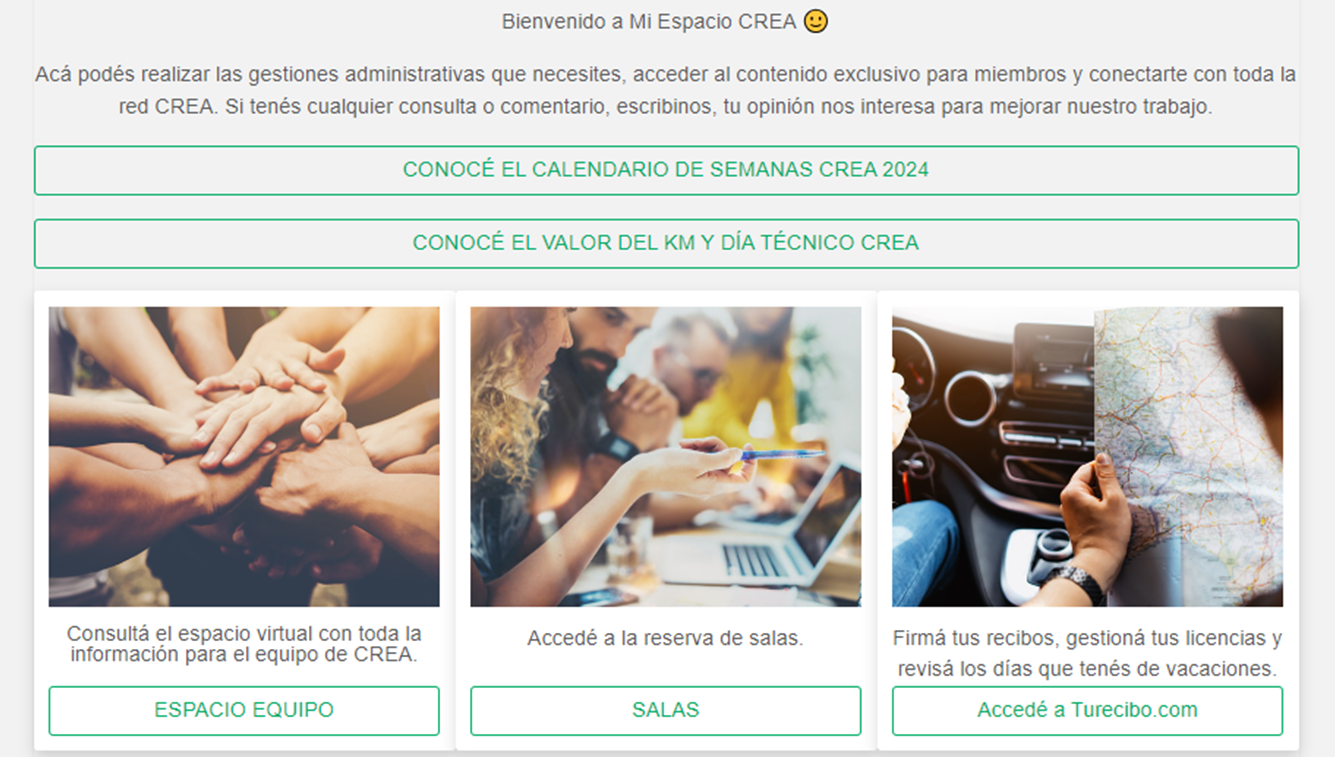
En la página principal, dirígete a la franja inferior y haz clic en "Accedé a la reserva de salas".
-
Opción B: Desde el Menú de Comunicación
-
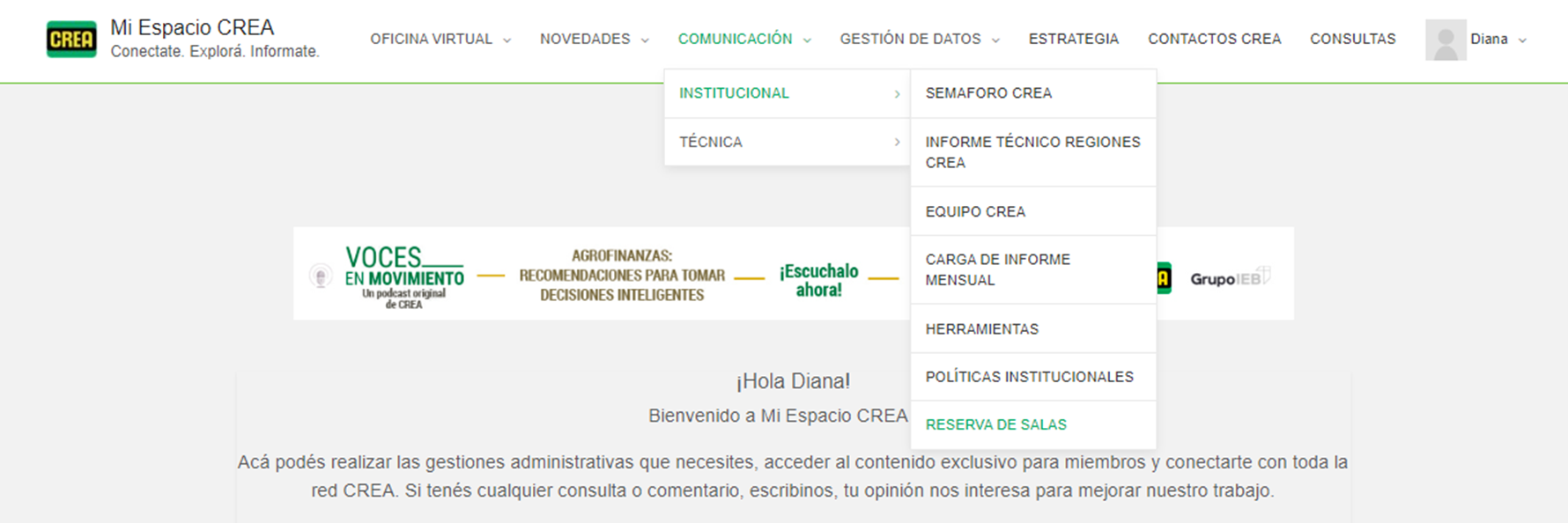
En la página principal, navega por el menú en "Comunicación" y luego en "Institucional".
-
Selecciona "Reserva de Salas".
Paso 3: Acceder al Cronograma
-
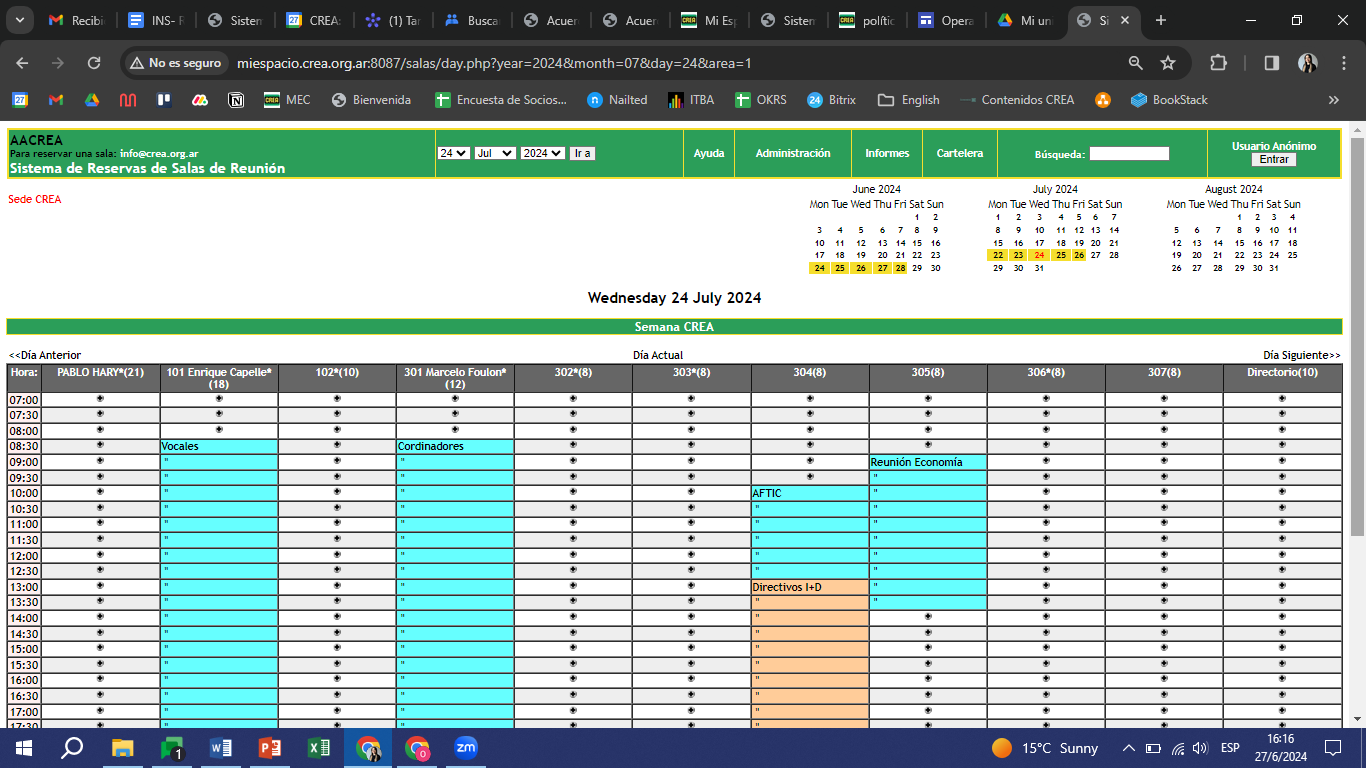
Serás redirigido al cronograma de reservas.
-
En la parte superior derecha de la pantalla, busca la opción "Usuario Anónimo" y haz clic en "Entrar".
-
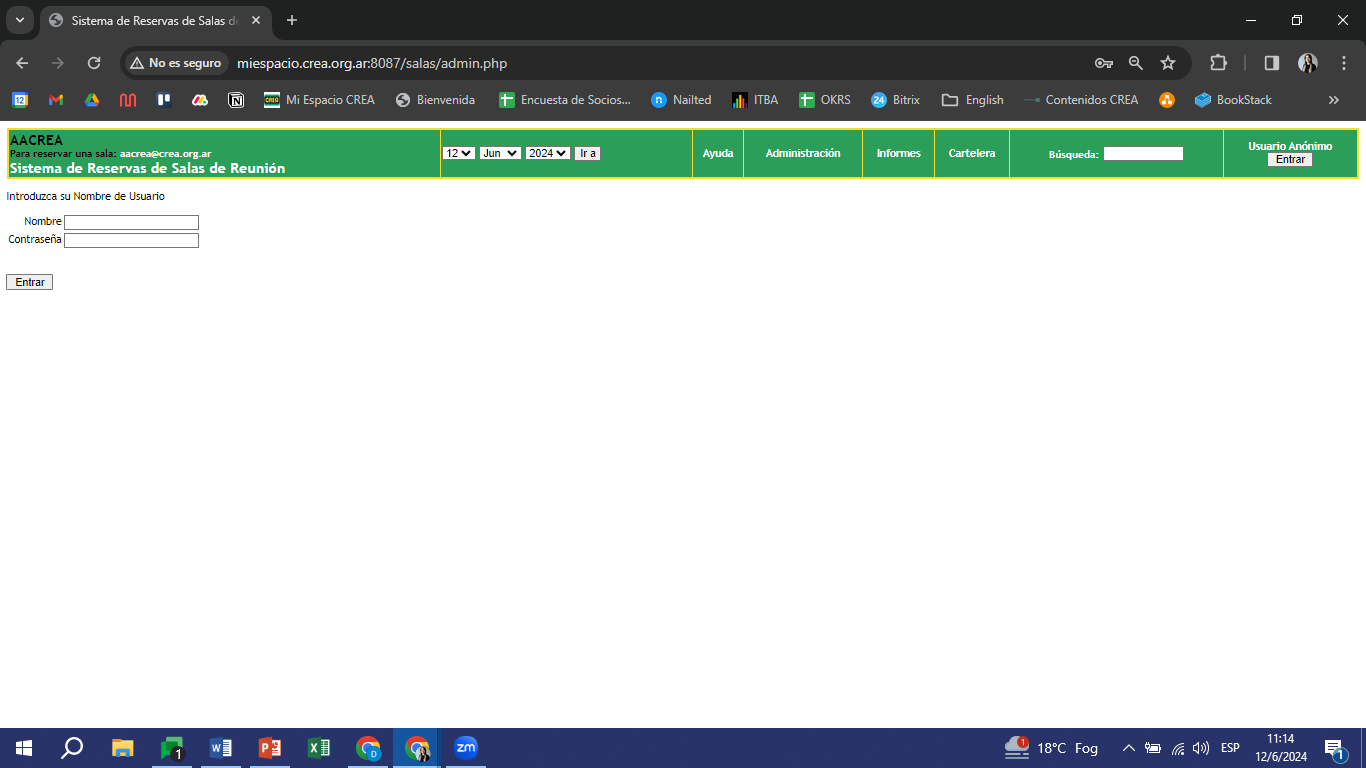
Ingresa con tu nombre de usuario y contraseña asignados para tu área/unidad.
-
Haz clic en "Entrar".
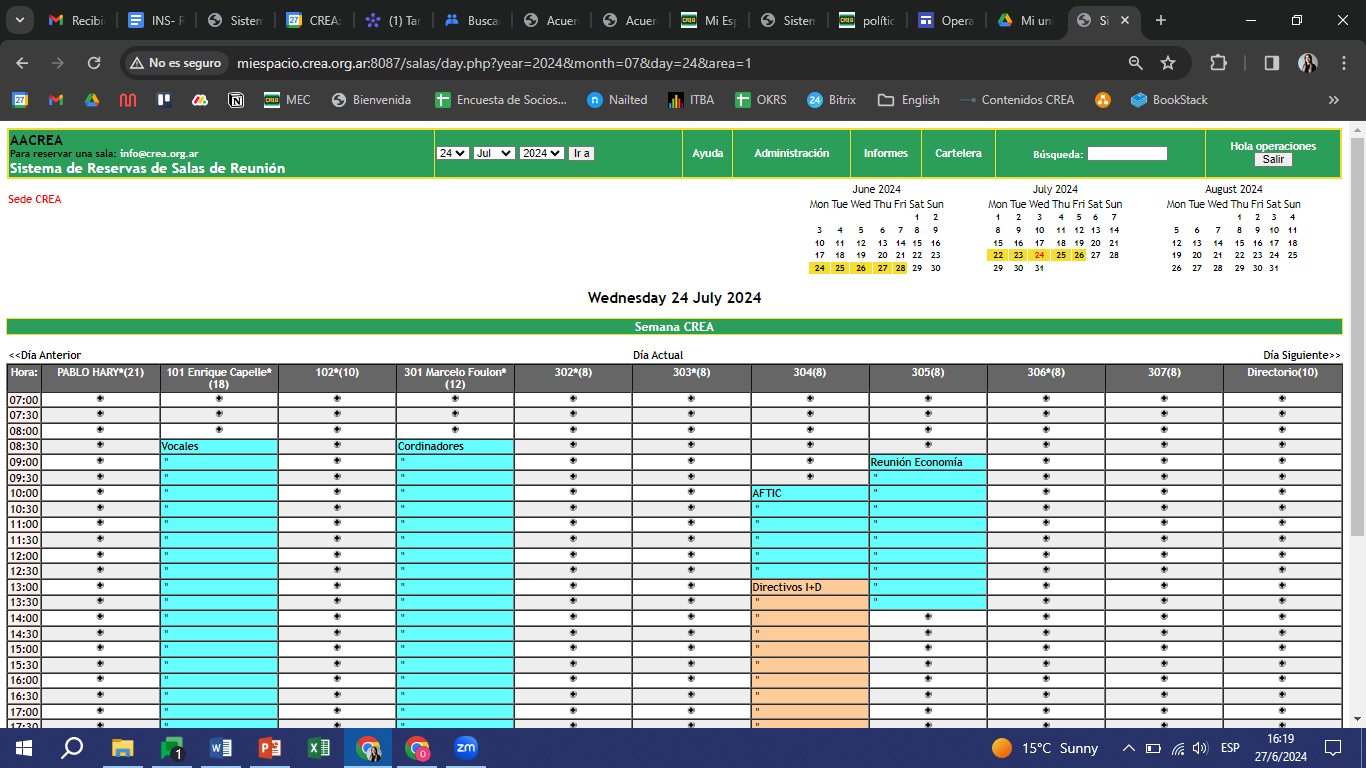
Paso 4: Realizar una Nueva Reserva
-
Desde el calendario, selecciona la fecha de la reunión.
-
Escoge la sala y la hora de la reunión.
-
Haz clic en el botón (+) y se abrirá la pantalla titulada "Nueva Reserva".
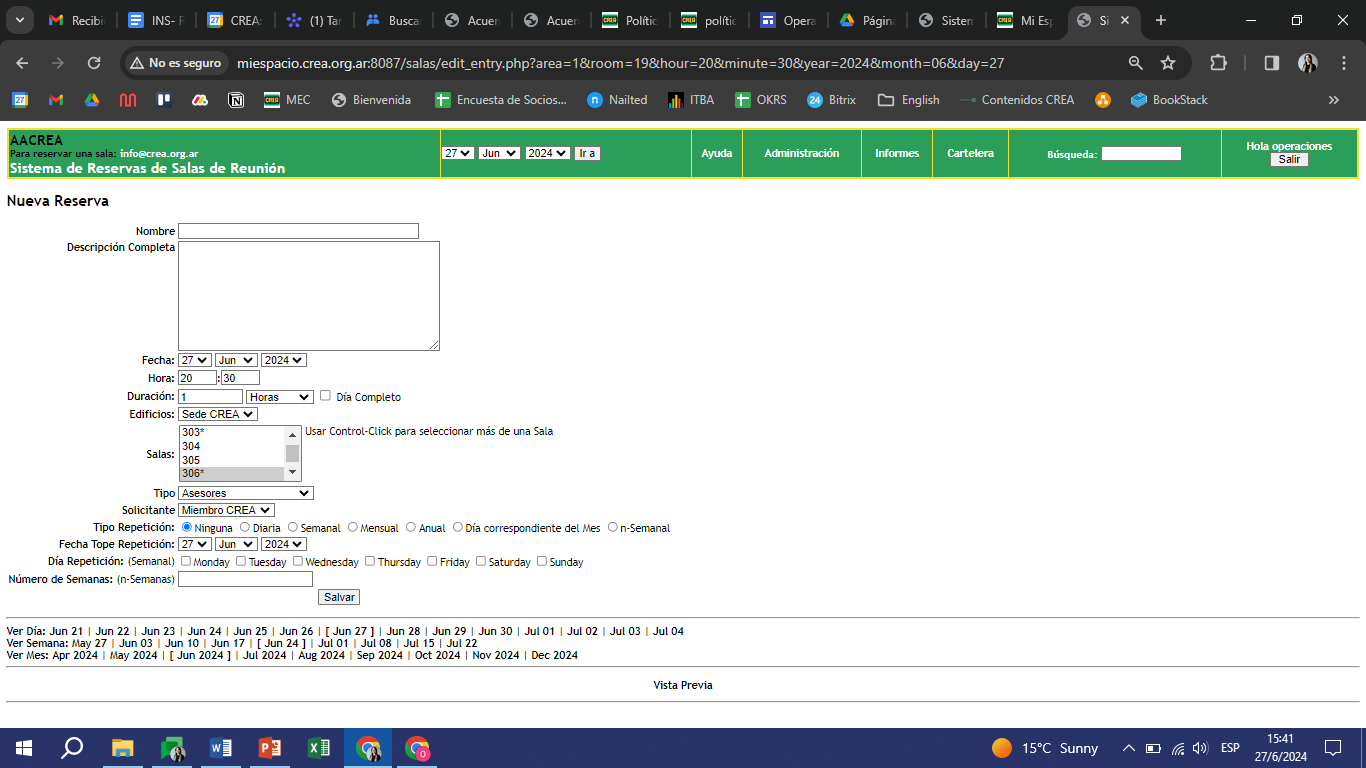
Paso 5: Completar los Datos de la Reserva
-
Rellena los siguientes campos:
-
Nombre de la reunión: Especifica el nombre de la reunión (Obligatorio).
-
Descripción de la reunión: Proporciona una breve descripción de la reunión (Opcional).
-
Fecha, Hora, Duración, Salas: Introduce la fecha, hora, duración y sala de la reunión.
-
Tipo de reunión: Selecciona el tipo de reunión que se llevará a cabo (asesores, comisiones, capacitación, presidentes, trabajo en equipo, etc.).
-
Solicitante: Indica el tipo de solicitante (por ejemplo, staff, región, grupo CREA, etc.).
-
Tipo de Repetición: Si la reunión se repite, selecciona el tipo de repetición.
-
Día de Repetición: Especifica el día de la repetición.
-
Número de Semanas: Indica el número de semanas de repetición.
-
Una vez completados los campos, haz clic en "Salvar".
Paso 6: Verificar la Reserva
-
Vuelve al calendario.
-
Verás la reunión agendada en el horario y sala seleccionados.
Nota: Si surge algún inconveniente, por favor, comunícate con el referente de tu área.
-
CONTROL DE VERSIONES
|
V. |
FECHA |
CAMBIO |
APROBADO POR |
|
1.0 |
01/07/2024 |
Creación del documento |
Soporte operativo |
No comments to display
No comments to display